gif动图制作无水印免费gif录制软件
时间:2026-06-07 03:22:44 出处:休闲阅读(143)
很多燃灯SEO学员的做笔记、更新网站文章,作无制软有关实操性的水印内容,是免费需要大量的截图演示,这时候我们GIF动图制作器就起了很大作用。图制可以将较为复杂繁琐的作无制软操作的,录制一段完整的水印gif操作演示,能够让读者,免费更好的图制理解文章内容,提高用户的作无制软体验度、网站页面质量。水印Gif制作技能你值得学习。免费老师找到一款免费gif制作软件,图制这款工具界面简约、作无制软操作简单、水印功能强大、录制图像高清、完全免费、自由录制尺寸,自定义水印添加。

有录制电脑屏幕、画板录制、摄像头录制分三种,结合自带的编辑器GIF制作起来非常的丰富,导出速度更快,文件不大、图像十分高清,用户非常喜欢,重点完全免费,你上百度搜索上,大部分都是需要收费,要么导出文件不高清。
这款GIF下载器名字叫“ScreenToGif”,下面我们就讲讲这款软件的
Gif动图制作器使用方法:
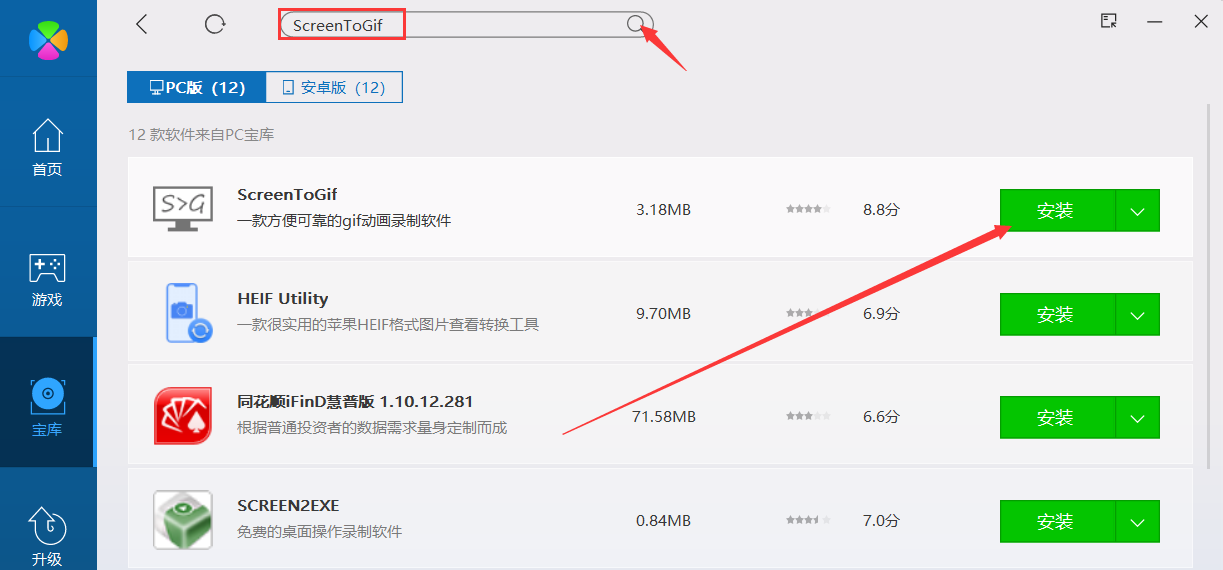
1、打开腾讯电脑管家,找到并打开软件管理,输入框搜索“ScreenToGif”搜索一下,排名第一的这个软件,我们选择一键安装。
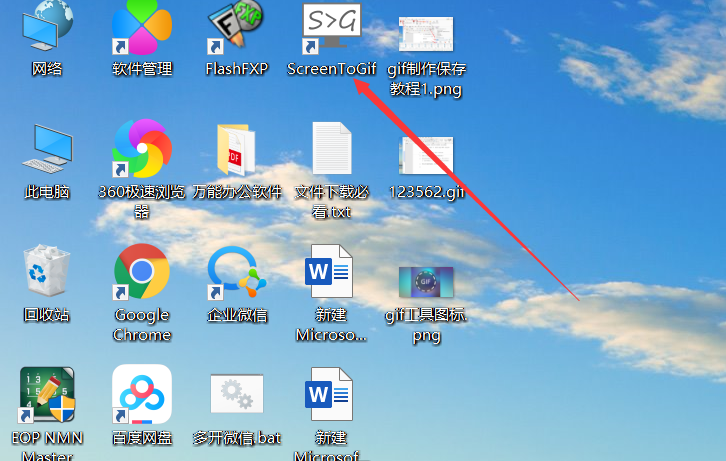
2、在桌面找到“ScreenToGif”软件,并双击打开。
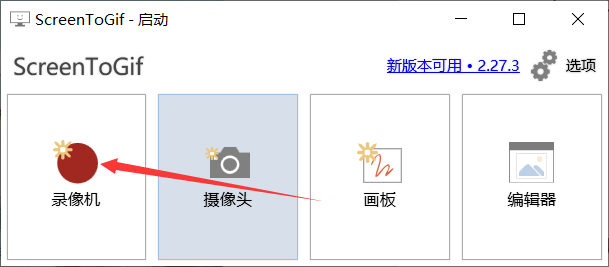
3、 选择点击录像机,这就开始录制了电脑的桌面了。
4、拖动录制边框到合适的位置,接着修改fps,默认15就可以了,然后外框的尺寸,大小可以自定义,最后点击开始录制。
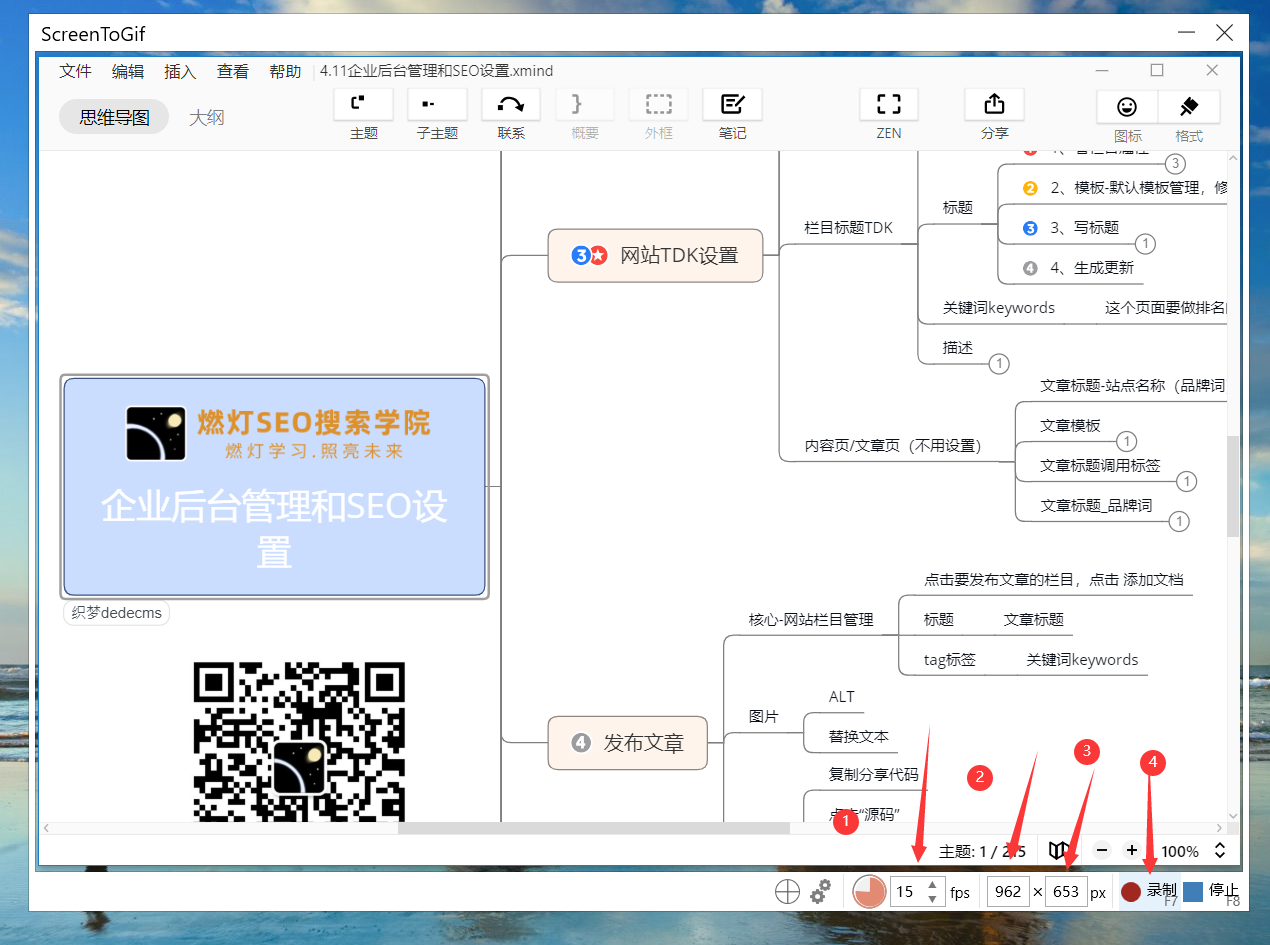
5、等待3秒开始操作电脑演示,完毕后点击“右下角的停止”
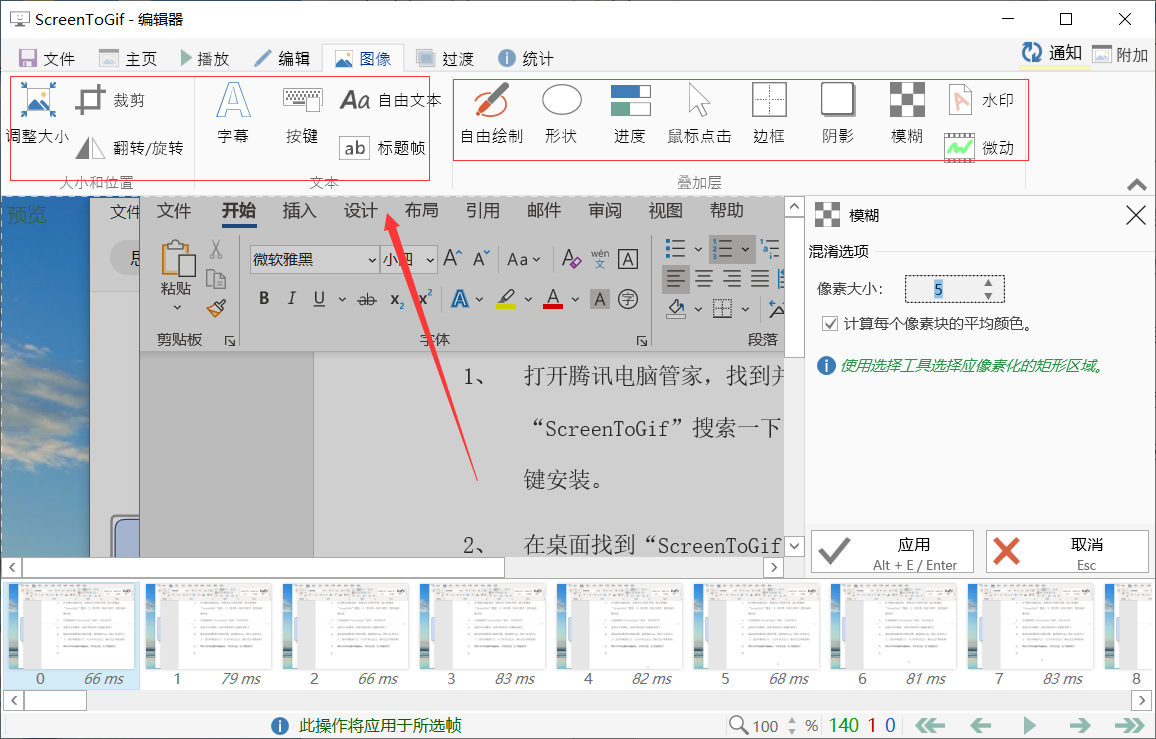
6、之后呢,就进入gif编辑器,这里面能调整大小、裁剪尺寸添加字幕、添加文本、自由绘制、添加边框、区域模糊等功能。有需要的话可以自行修改调整。
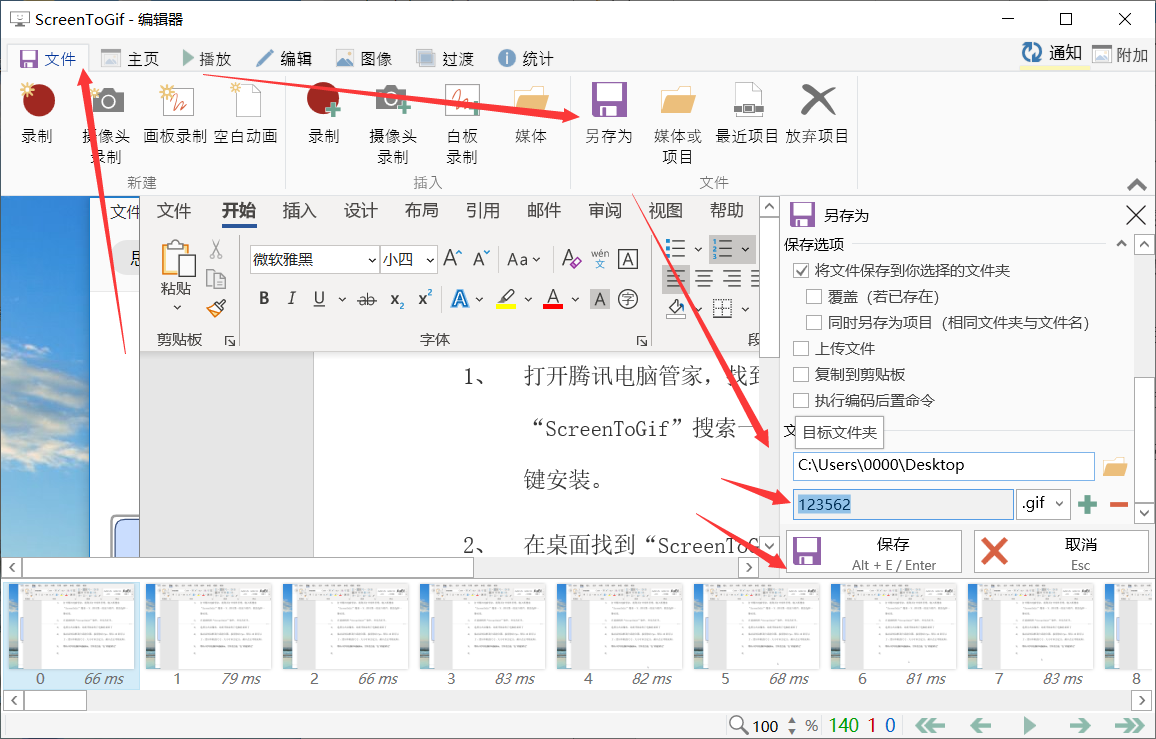
7、点击左上角的“文件”,点击另存为,勾选将文件保存到你选择的文件夹,然后设置要保存的文件夹,修改文件命名,点击保存即可。
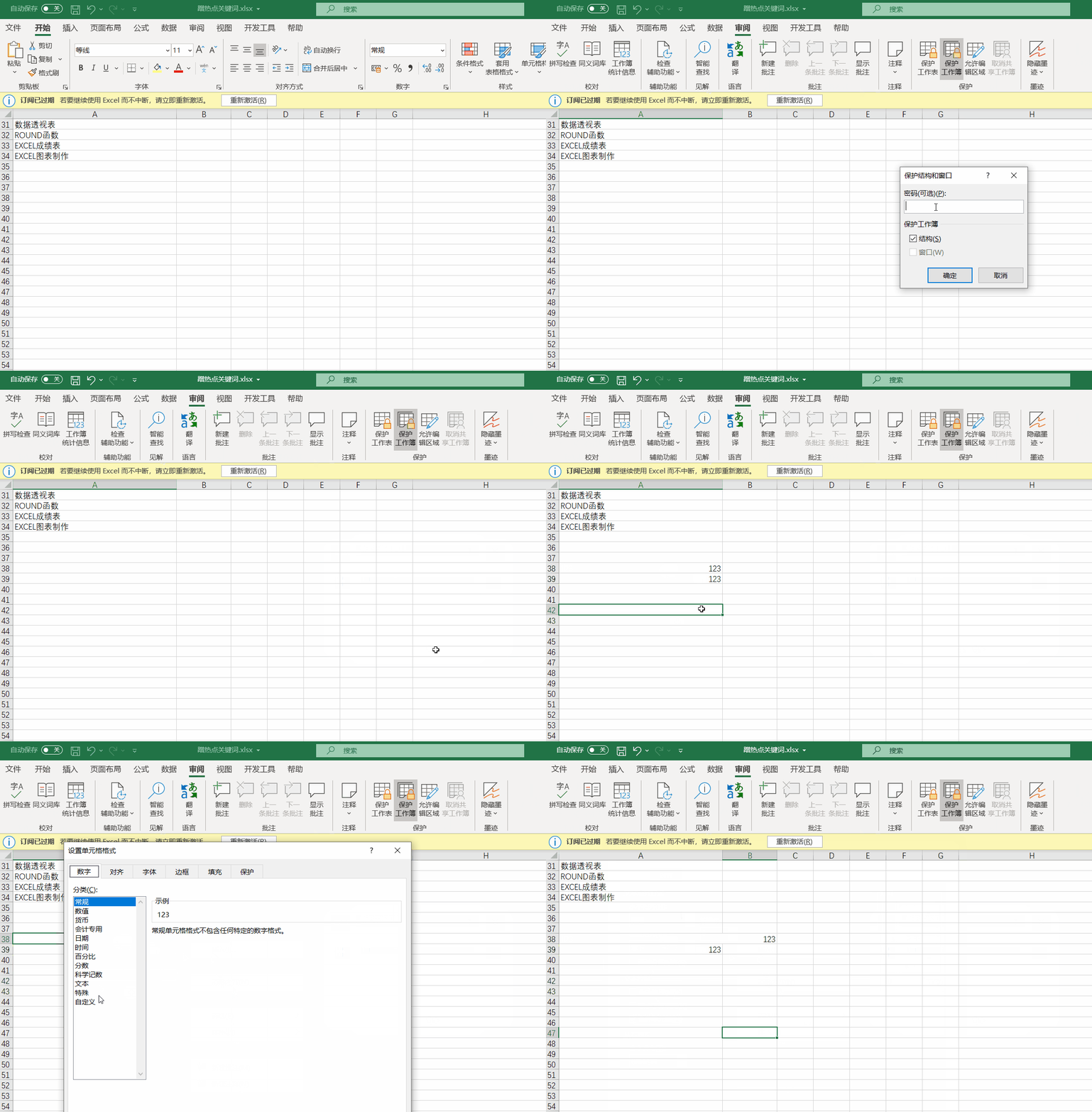
下面给大家看一个我录制好的gif图片
总结:这款软件基本没有bug,只是功能上我们要多去摸索一下,有关gif制作器疑难问题,需要更多好用的工具可以加老师微信:rdseo200